韓国eSIMが繋がらないときは、まずeSIMを削除しないでください。今の表示や状態を4つに分けると、重点的に確認する場所を絞れます。
低リスクな基本確認で直らない場合、データローミング、APN、ネットワーク選択は、購入元の自分の商品向け案内を基準にします。すでに削除してしまった場合は、通常の入れ直し手順ではなく、開通状態と購入元の再発行条件の確認へ進みます。
Wi-Fi経由でこのページを読んでいる場合、Wi-Fiを切ると続きを読めなくなることがあるため、先に最後まで目を通すか、記事末尾の保存版チェックリストをスクリーンショットしておいてください。
韓国eSIMが繋がらないときは、まず4つの症状に分ける
設定を全部触る前に、下の表で今の症状に近い行を探してください。eSIMの削除はまだ行いません。
下の表は、原因がありそうな地点と、この後どこを重点的に読むかを決めるための目安です。当てはまる行が2つある場合は、上の行から順に確認します。
| 今の症状 | 重点的に疑う場所 | 重点確認する項目 | まだしないこと |
|---|---|---|---|
| 圏外・サービスなしと表示される | 回線のオン・オフ、ネットワークへの登録 | 安全な基本確認 → 直らなければ購入元の案内にあるネットワーク選択 | APNの変更、eSIMの削除 |
| アンテナは立つがネットにつながらない | データ通信の担当回線、商品ごとの設定 | 安全な基本確認のデータ通信担当 → 購入元の案内にあるローミングとAPN | 他の商品向けのAPN入力 |
| アクティベート中、またはアクティベートできない | 利用開始条件、インストールの完了状態 | 購入元の案内にあるアクティベート表示の扱い | 削除して追加し直すこと |
| 一度使えた後に止まった | データ残量、有効期限、電波環境 | 容量・期限・端末条件の切り分けを優先 → 必要なら基本確認で再接続 | 設定を最初からやり直すこと |
重点的に見る場所が分かったら、先に料金が発生しにくい状態を作り、リスクの小さい操作から順に試します。
まず安全な基本確認を行い、旅行eSIMだけで通信できるか確かめる
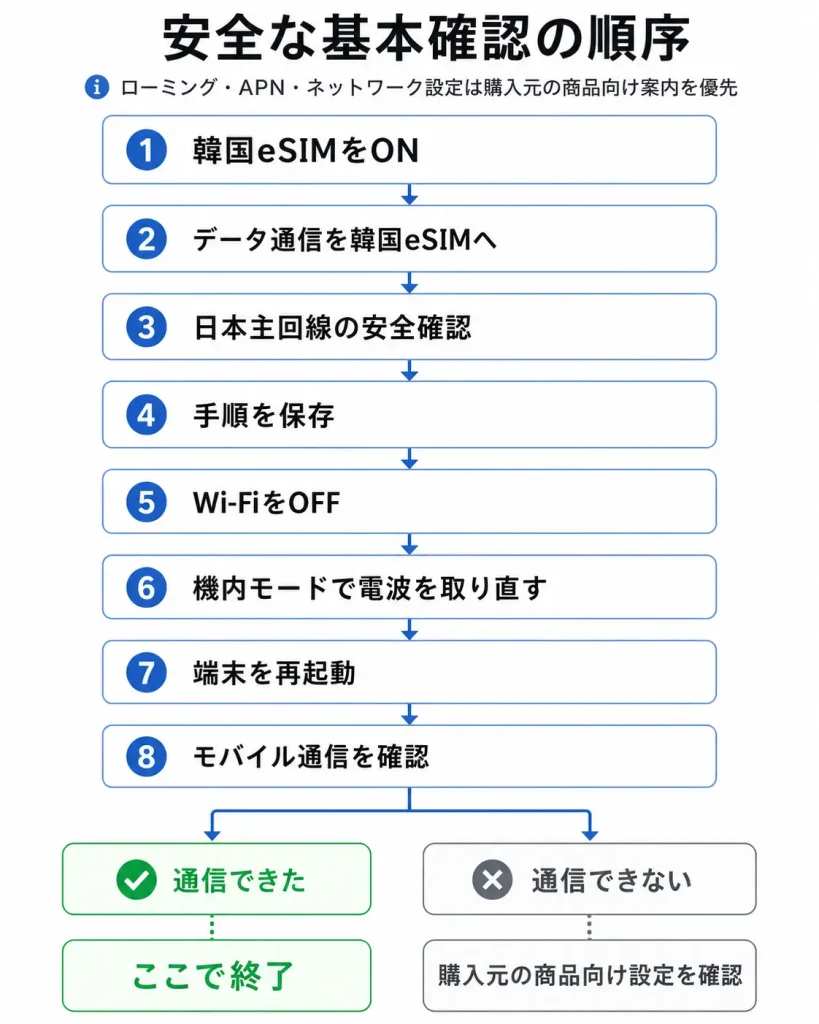
先に旅行用eSIMが有効でデータ通信の担当になっていること、日本の主回線から意図せずデータ通信しない状態を確認してから、Wi-Fiを切って機内モードや再起動へ進みます。APNの変更、eSIMの削除、ネットワーク設定の初期化は後回しにします。
この順番は、端末メーカーと通信事業者の公式案内をもとに、意図しない海外データ通信を避けるためにそろえたものです。特定メーカーが共通手順として公開している順序ではありません。
- 購入した韓国eSIMの回線がオンか確認する
- モバイルデータ通信の担当を旅行用eSIMへ固定する
- 日本の主回線から意図せずデータ通信しない状態を確認する
- 手順やチェックリストを保存する
- Wi-Fiを切る
- 機内モードを切り替えて電波を取り直す
- 端末を再起動する
- 旅行用eSIM経由で通信できるか判定する
購入した韓国eSIM回線がONか確認する
eSIMを追加済みでも、回線そのものがオフになっていれば通信できないため、最初に有効かどうかを見ます。
端末の設定でSIMやモバイル通信の一覧を開き、韓国用のeSIM回線がオンになっているか確認します。画面の名前はOSや機種で違うので、見当たらない場合は端末メーカーと購入元の案内で位置を確認します。
モバイルデータ通信の担当が韓国eSIMか確認する
回線がオンでも、データ通信の担当が日本の回線のままなら、韓国用eSIMのデータは使われません。
iPhoneでは、モバイルデータ通信に使う回線を韓国用eSIMにし、確認している間は「モバイルデータ通信の切替を許可」をオフにします。Pixelなどのアンドロイド端末では、データ通信のデフォルトSIMを旅行用eSIMにします。
データ回線が自動で切り替わる機能がある端末では、端末と購入元の案内に従ってオフの状態を確認します。Google Pixelの公式ヘルプでも、データ通信のデフォルトSIMは1つだけ指定する仕組みだと案内されています。
Wi-Fiを切る前に、日本主回線から意図せずデータ通信しない状態を確認する
復旧のテストのために日本の主回線のデータローミングを新たにオンにせず、主回線と旅行用eSIMを分けて確認します。
日本の主回線側はデータローミングをオフのままにし、データ通信の経路は旅行用eSIMへ固定します。日本番号のSMSや着信を受け取る必要があるなら、主回線そのものをオフにしなくても構いません。
通話、SMS、契約中の海外向けサービスの条件は通信事業者ごとに違います。料金の発生が気になる場合は、契約先の公式案内で海外利用時の条件を確認してください。
手順を保存してからWi-Fiを切り、モバイル通信だけで症状を確認する
Wi-Fiにつながったままでは、旅行用eSIMで通信できているかを判定できないため、手順を保存してから確認のときだけWi-Fiを切ります。
記事末尾の保存版チェックリストをスクリーンショットするか、ページを保存しておくと、通信が切れた後も同じ順番で進められます。
機内モードを切り替えて電波を取り直す
回線のオンとデータ通信の担当を確認した状態で、機内モードをオンにしてから戻し、電波を取り直します。
iPhoneとiPadでは、Appleの公式案内が機内モードを約30秒オンにしてから戻す手順を示しています。アンドロイド端末では、Googleのヘルプが機内モードをオンにして10秒待ってから戻す案内をしています。
待ち時間は端末側の案内が違うため、共通の数字としてまとめずに、使っている端末の案内に合わせます。
端末を再起動してネットワークへ接続し直す
ここまでの設定を確認したうえで端末を再起動し、表示が変わるかどうかを見ます。
再起動の後は、eSIM回線とデータ通信の担当が元の設定のままかを一度見直します。何回試せば直るという目安は置きません。
旅行eSIMだけで通信できれば、そこで復旧確認を終える
ここまでの切り分けができた状態でWi-Fiを切り、旅行用eSIM経由でWebページを開けるかどうかを復旧の判定に使います。
アンテナの表示が出ているだけでは、データ通信ができている確認になりません。実際にページが開けたら、その先の設定変更は止めます。
確認のために切り替えた設定のうち、日本番号のSMSや着信に必要なものは、テストが終わった時点で元へ戻します。
ここまでで直らない場合、設定を手当たり次第に触るのではなく、購入元が指定しているローミングやAPNなどの条件を確認します。
データローミング・APN・ネットワーク・利用開始条件は購入元の案内を基準にする
韓国用eSIMというだけで設定が一律に決まるわけではないため、購入元の設定ガイド、FAQ、購入時のメール、アプリにある自分の商品向けの指示を基準にします。
| 設定項目 | 自己判断しない理由 | 確認先 |
|---|---|---|
| データローミング | 旅行用eSIM側でオンを案内する商品と、オンを前提としない商品がある | 購入元の設定ガイド、FAQ |
| APN | 手動設定が必要かどうかも入力する値も、商品と端末で違う | 購入元の商品向け案内、購入時のメールやアプリ |
| ネットワーク選択 | 接続する提携ネットワークは商品側で決まっている | 購入元の案内、購入元サポート |
| 利用開始条件 | 開始のタイミングや対象国の条件が商品で違う | 購入元の購入ページ、アプリ、購入時のメール |
データローミングは「自分のeSIM回線」に対する購入元の指示を見る
旅行用eSIM側のデータローミングをオンにするかどうかは、購入元がその商品について案内している指示に従います。
trifa、World eSIM、KKday、Glocal eSIMは、旅行用eSIM側のデータローミングをオンにする案内をしています。一方でKTの現地eSIMについては、ローミングをオンにすることが前提の仕組みではないと案内されています。
設定画面には日本の主回線と旅行用eSIM回線が並ぶため、どちらの回線の設定を触っているかを毎回確認します。
日本の主回線は「料金リスク」と「SMSを残す必要」のどちらを優先するかで変わる
日本の主回線を回線ごとオフにするか、日本番号のSMSと着信を残すかは、どちらを優先するかで判断が変わります。
料金の発生を避けることを優先するなら、日本主回線のデータローミングをオフにしたうえで、データ通信の経路を旅行用eSIMへ固定します。日本番号のSMSや着信を受け取る必要があるなら、主回線そのものはオンのままにする選び方があります。
どちらの場合も、主回線側で料金が発生しないと言い切れる状態ではありません。日本番号の扱いを詳しく決めたい場合は、契約中の通信事業者の公式案内で海外利用の条件を確認します。
APNは検索で見つけた他社値を入れない
APNの手動設定が必要かどうかと、入力する値は、購入元の自分の商品向け案内だけで確認します。
自動で設定される商品や端末がある一方、商品と端末の条件によって手動設定を案内している場合があります。他の商品向けのAPNを入れると、元の状態へ戻すために余計な手間がかかります。
ネットワーク手動選択は、購入元が指定する提携先を確認してから
表示されたKT、SKT、LG U+を片端から試さず、購入元の指定がある場合だけ手動選択へ進みます。
基本は端末と購入元が案内する自動選択のままにします。自動で接続できないときは、購入元の案内か購入元サポートで確認できた提携ネットワークだけを選びます。
日本など利用国以外で「アクティベートできません」と出ても、削除する前に利用開始条件を見る
利用国以外では表示が完了しなくても待機状態になり得る商品があるため、削除する前にインストールの完了と利用開始条件を確認します。
World eSIMやKTでは、利用国以外でアクティベーションのエラー表示が出る場合があると公式に案内されています。すべての商品で共通する挙動ではないため、端末の回線一覧にeSIMが追加されているか、購入元の利用開始条件がどうなっているかを先に見ます。
商品ごとの条件まで確認しても直らないとき、次にやるのはeSIMの削除ではなく、何を削除する話なのかを分けることです。
eSIMは削除しない|構成プロファイルとの違いと削除済みの対処
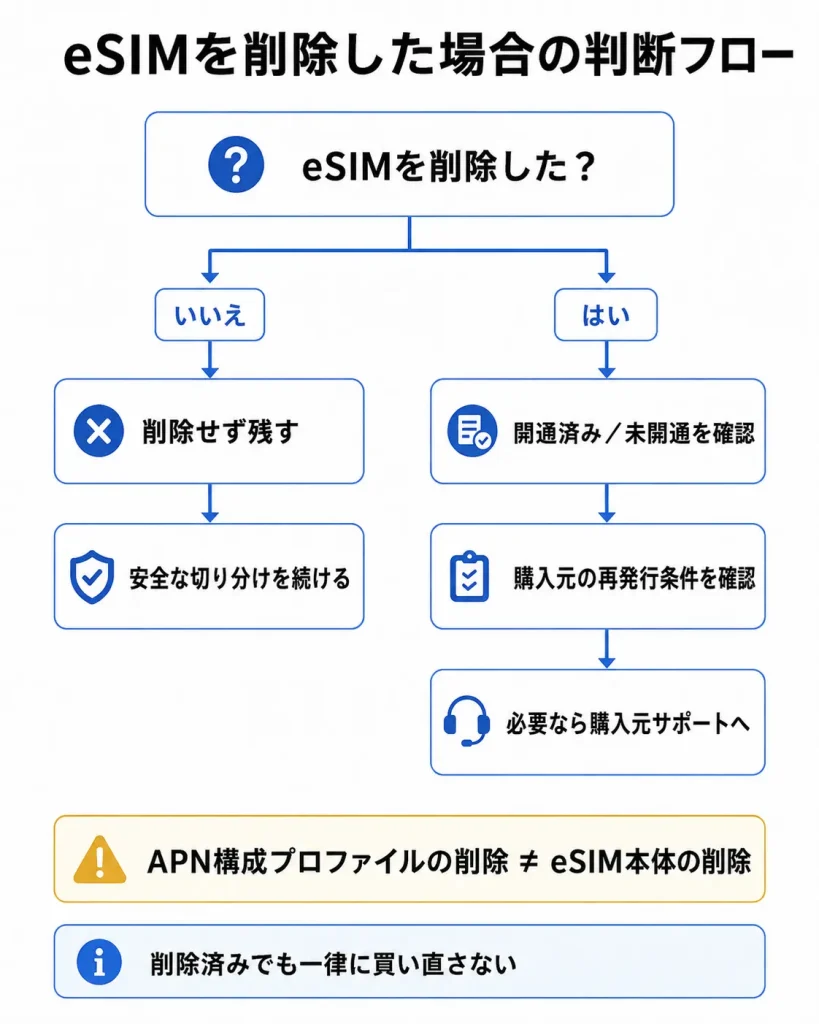
eSIM本体の削除は最初の手段にしません。APN構成プロファイルの削除とは別の操作で、削除した後に再発行できるかどうかはサービスと開通状態で変わります。
eSIM本体の削除は、端末から回線の情報そのものを消す操作です。APN構成プロファイルの削除とは対象が違うため、同じ「削除」として扱わないでください。
eSIM本体の削除は、再発行条件を確認するまで行わない
同じQRコードを使い直せない商品があるため、購入元が案内するまでeSIM本体を削除しません。
Appleも、eSIMを消去した後は通信事業者に新しいeSIMを問い合わせる必要があると案内しています。削除して入れ直せば直るという扱いにせず、購入元が削除と再インストールを指示している場合だけ実行します。
構成プロファイル削除はeSIM本体削除とは別
APN構成プロファイルは条件によって削除の対象になり得ますが、eSIMの回線情報そのものを消す操作とは違います。
一部の国内回線を使っている環境では、端末に入っているAPN構成プロファイルが旅行用eSIMの通信に影響する場合があると案内するサービスがあります。自分が該当するかどうかは購入元の案内で確認し、当てはまらないまま先回りして削除しないようにします。
この対処として構成プロファイルを削除した場合、帰国後は契約中のキャリアの公式案内から再設定が必要になることがあります。
すでにeSIMを削除したら「開通済みか未開通か」と購入元の再発行条件を確認する
削除済みでも一律に買い直しへ進まず、開通済みか未開通かと、購入元の再発行条件を先に確認します。
たとえばtrifaは、未開通なら再発行でき、開通済みは再発行できないという条件差を案内しています。今回確認した範囲では、削除後は再インストールできず新規申し込みが必要なサービスもあり、扱いは一つに決まりません。
- まだ削除していない場合:そのまま残し、この後の切り分けへ進む
- 削除済みで未開通の場合:購入元の再発行条件を確認する
- 削除済みで開通済みの場合:購入元へ現在の状態を伝え、扱いを確認する
すでに削除している場合は、自分で追加の操作を試す前に、購入元の公式サポートへ注文内容と現在の表示を伝えて、再発行できるかどうかを確認してください。
削除まわりの確認ができたら、次はデータ残量や有効期限など、設定以外の原因を確認します。
設定を直しても繋がらないケースは、容量・期限・端末条件を分けて考える
基本確認と購入元の指定を見ても直らない場合は、データ残量、有効期限、対象国、端末の条件、削除済みかどうかなど、設定以外の原因を確認します。
一度使えたなら残量・有効期限を確認する
途中で止まった場合は、設定のミスではなく、データ残量や利用期限が原因のことがあります。
購入元のアプリやマイページで、残量と有効期限を確認します。どのくらいの容量を選べばよいかは韓国eSIMは何ギガ必要か、購入や利用開始の時期は韓国eSIMは何日前に買うかで扱っています。
端末非対応・SIMロック疑いは端末と購入元の条件で確認する
端末側の条件が原因なら、設定を変えても復旧しません。
使っている端末が旅行用eSIMに対応しているか、SIMロックなどの利用条件がないかを、端末メーカーと購入元の公式案内で確認します。条件を満たしていないと分かった場合、設定の手直しを続けても状況は変わりません。
データは使えるが通話・SMSだけ不可なら電話番号側の問題として扱う
データ通信ができているなら、通話やSMSだけが使えない状態は、繋がらない問題とは分けて考えます。
旅行用eSIMはデータ通信向けの商品が多く、通話やSMSの扱いは商品ごとに違います。韓国旅行で電話番号が必要かどうかは韓国eSIMに電話番号は必要かで整理しています。
故障か仕様かをここで決めつけず、購入した商品に通話やSMSが含まれているかを確認します。
自力対応を止めるのは「時間」ではなく、確認項目を尽くした地点
何分試したかではなく、安全な基本確認、購入元の指定条件、設定以外の原因まで見た地点で、購入元のサポートへ移ります。
深い設定やeSIMの削除へ自分で進むと、復旧できたはずの状態まで戻せなくなることがあります。ここまでの確認を終えても通信できない場合は、購入元の公式サポートへ現在の状態を伝えてください。
設定の問題かどうかまで分けられたら、最後に何を確認済みかを見直して、復旧、サポート、別の確認先のどこへ進むかを決めます。
保存版|サポートへ進む前の最終チェックリスト
次の項目を上から確認し、直った時点で止めます。すべて確認しても直らなければ、購入元の公式サポートへ進みます。
A.まだ危険な操作をしていないか
- □ eSIM本体を削除していない
- □ ネットワーク設定を初期化していない
- □ 他の商品向けのAPNを入力していない
B.安全な基本確認
- □ 韓国eSIMの回線がオンになっている
- □ モバイルデータ通信の担当が韓国eSIMになっている
- □ 日本の主回線から意図せずデータ通信しない状態を確認した
- □ 手順を保存してからWi-Fiを切った
- □ 機内モードの切り替えと再起動を試した
- □ 旅行用eSIM経由で通信できるか確認した
C.購入元の自分の商品向け案内
- □ データローミングの指示を確認した
- □ APNの手動設定が必要か確認した
- □ ネットワーク選択の指定があるか確認した
- □ 利用開始条件を確認した
D.設定外の原因
- □ データ残量と有効期限
- □ 対象国とプランの条件
- □ 端末の対応状況とSIMロックの有無
- □ 削除済みなら開通状態と再発行条件
E.サポートへ渡す情報
- □ 注文番号とプラン名
- □ 端末名とOSのバージョン
- □ 現在の表示やエラーの文言
- □ すでに試した操作
- □ 設定画面のスクリーンショット
Eの項目は、状況を伝えやすくするために準備しておく情報です。すべてのサービスで必須と決まっているわけではないので、購入元の問い合わせ窓口の案内に合わせて用意します。
確認が終わったら、自分の状態に合う進み先へ移ります。
- 通信が復旧した:韓国eSIMの使い方・設定で通常の設定を見直し、同じ状態に戻らないようにする
- eSIMを削除済み、または全部確認しても直らない:購入元の公式サポートへ現在の状態を伝える
- 購入元から買い直しが必要と確認できた:韓国eSIMの安い商品の比較で条件をそろえてから購入を判断する
- 端末の条件が疑わしい:端末メーカーと購入元の公式案内でeSIM対応とSIMロックの条件を確認する
- データ残量が原因だった:韓国eSIMは何ギガ必要かで次回の容量を決める
- 利用開始のタイミングや有効期限が原因だった:韓国eSIMは何日前に買うかで購入時期と起算の条件を確認する
- データは使えて通話やSMSだけ使えない:韓国eSIMに電話番号は必要かで必要性を確かめ、必要なら電話番号付きの韓国eSIMで商品ごとの機能差を確認する
韓国eSIMが繋がらないときは、eSIMを削除せずに今の症状で読む場所を決め、安全な基本確認から進めます。ローミング、APN、ネットワーク、利用開始条件は購入元の自分の商品向け案内を基準にします。ここまで確認しても復旧しない場合は、自力で深い設定へ進まず、購入元の公式サポートへ移ってください。
コメント