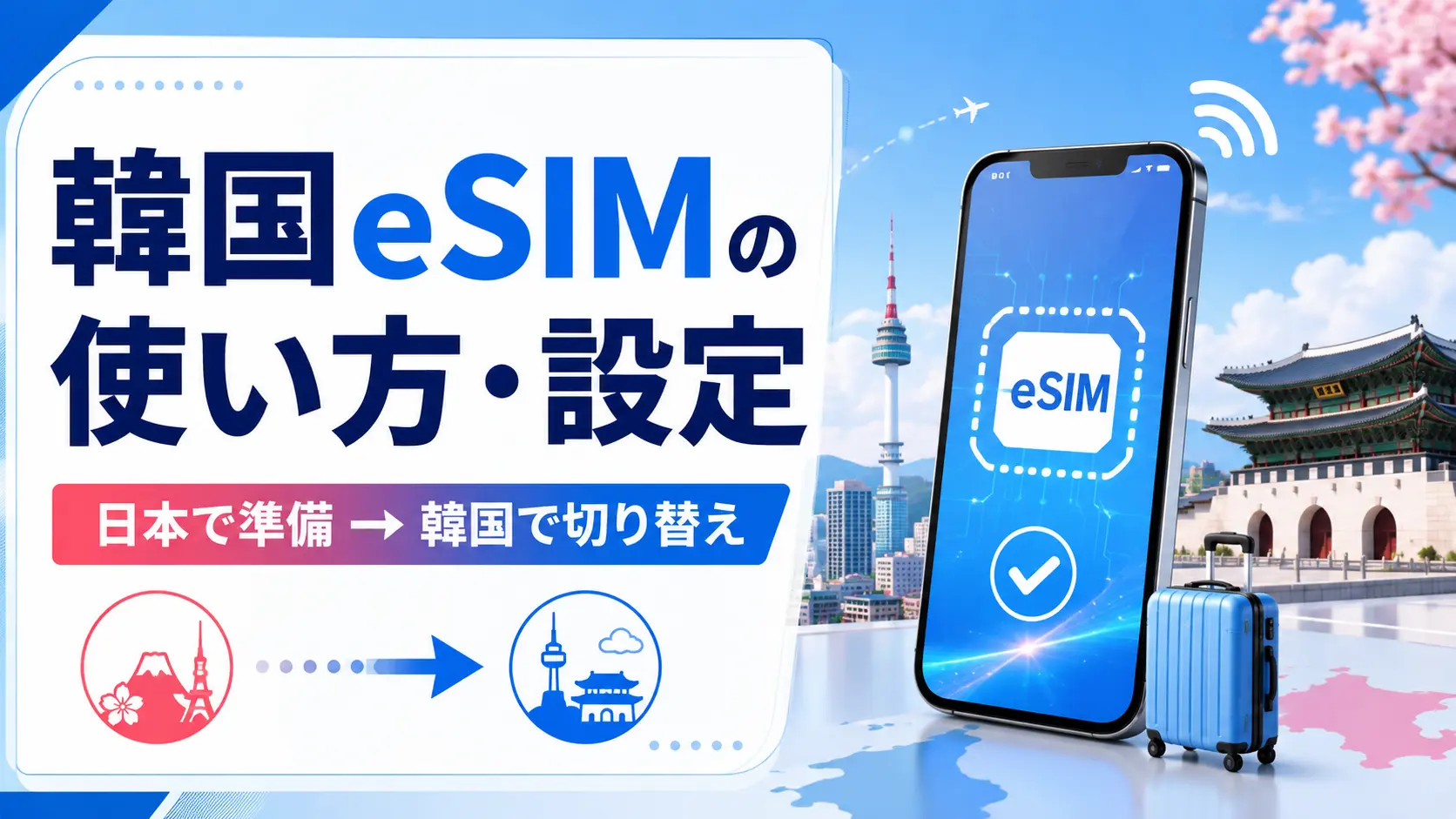
韓国eSIMは、購入した商品の利用開始条件を確認したうえで、日本ではできる範囲までインストールを済ませ、韓国到着後に旅行用eSIMをデータ通信の回線へ切り替えて使います。
ただし、eSIMを端末へ追加した時点で必ず利用期間が始まるわけではありません。設定方式や利用開始条件、削除後の再インストールの可否は商品によって異なるため、購入元の案内を優先します。
この記事では、日本での準備からiPhone・Androidへの設定、韓国到着後の切り替え、通常の設定でも通信できない場合の次の確認先まで、順番に確認します。
確認の流れは、利用開始条件を確認する→日本でインストールする→韓国で回線を切り替える→ローミングを確認する→通信を確認する、の順です。
韓国eSIMの使い方は「日本で準備→韓国で切り替え」が基本
基本の流れは、日本での準備と韓国到着後の切り替えの2段階に分かれます。
| 日本でやる | 韓国でやる |
|---|---|
| 利用開始条件を確認する | 韓国eSIMをONにする |
| eSIMを端末へ追加する | モバイルデータ通信を韓国eSIMへ指定する |
| 購入元指定の待機状態にする | 購入元指定どおりローミングを確認する |
| 日本回線側の状態を確認する | 通信テストをする |
日本でどこまで進めてよいかは、購入した商品の利用開始条件で判断します。
対応端末では、日本の物理SIMを抜かずにeSIMを追加し、両方の回線を使える場合があります。ただし、日本の主回線を必ずONのままにしてよいとは限らず、主回線をONにするかどうかの判断は韓国到着後の章で確認します。
インストールと利用開始は同じとは限らない
eSIMを端末へ追加した時点で利用期間が始まるとは限らず、利用開始条件は購入した商品ごとに確認します。
- インストール時に利用が始まるプランがあります
- 現地のネットワークに接続した時点で利用が始まるプランもあります
- 各商品の起算条件の詳しい比較は別記事で扱います
どちらか一方の条件を、すべての韓国eSIMに当てはめることはできません。
「今どこにいるか」で次の操作を決める
日本にいるなら事前の準備から、韓国にいるなら回線の切り替えから確認すると、不要な設定を触らずに済みます。
- 日本にいて未設定の場合は、この後の設定前の確認とインストールの章を確認します
- 日本で設定済みでエラーが出ている場合は、インストールの章を確認します
- 韓国に到着している場合は、回線切り替えの章を確認します
- 基本設定を確認しても通信できない場合は、よくある失敗の章を確認したうえで別記事の対処へ進みます
ここまでが全体の流れです。QRコードを読み込む前に、自分が購入した商品が日本でどこまで進めてよい商品かを確認します。
設定前に3つ確認|利用開始条件・対応端末・設定方式
QRコードを読み込む前に、利用開始条件・端末と商品の対応・設定方式の3点を確認すると、設定後のやり直しを減らせます。
利用開始条件を購入メール・公式ページで確認する
最初に確認するのは、インストール時に利用が始まる商品か、現地でのネットワーク接続時に利用が始まる商品かという、購入した商品の利用開始条件です。
World eSIMは、今回確認した韓国向け現行プランでは、対応ネットワークへの接続時に利用が始まる案内でした。ただし、一部プランはインストール時に利用開始となる案内もあるため、購入したプランの条件を確認してください。JAPAN&GLOBAL eSIMは公開ページ間で設定タイミングの表現が完全には揃っていないため、購入した商品ページと購入メール、設定案内の記載を優先します。
端末のeSIM対応と購入商品の対応端末は別に確認する
スマホにeSIM機能があっても、購入した商品側でその型番が対応端末になっているかは別に確認します。
eSIM対応だけでなく、他社の回線を利用できる状態かも確認します。iPhoneは「設定→一般→情報」の「SIMロック」で、「SIMロックなし」と表示されているか確認できます。
対応機種の詳しい一覧は、別記事で扱います。
設定方式はQRコードだけではない
購入先や端末によっては、QRコード以外にアプリ経由の直接追加やワンタップでの追加、手動入力を使える場合があります。
| 方式 | 確認内容 |
|---|---|
| QRコード | QRコードを別の画面で表示できるか |
| アプリ直接 | 対応OS・対応商品か |
| ワンタップ | 購入元が対応しているか |
| 手動入力 | SM-DP+などの情報が案内されているか |
追加済みのeSIMを削除したり、QRコードを何度も読み直したりする前に、購入元が案内する再登録・再発行の条件を確認します。
事前の確認が揃ったら実際に端末へ追加しますが、iPhoneとAndroidでは設定の入り口が異なります。
日本で韓国eSIMをインストールする|iPhone・Android別
日本でのインストールが許可された商品であれば、安定した通信環境でeSIMを追加し、韓国到着後に切り替えられる状態まで準備します。
| 端末 | 設定の入り口 | 補足 |
|---|---|---|
| iPhone | 設定→モバイル通信→eSIMを追加 | 画面名はiOSのバージョンによって異なる場合がある |
| Pixel | 設定→ネットワークとインターネット→SIM→SIMを追加 | Android代表例 |
| Galaxy | 設定→接続→SIMマネージャー→eSIMを追加 | Android代表例 |
iPhoneは「モバイル通信→eSIMを追加」が基本
iPhoneでは、設定内のモバイル通信からeSIMを追加へ進み、購入元が指定する方法でeSIMを追加します。
- 設定を開く
- モバイル通信を開く
- eSIMを追加を選ぶ
- QRコードを読み取る、またはアプリなど購入元の指定方法で追加する
- 回線にラベルを設定する
画面名はiOSのバージョンによって異なる場合があります。手順はApple公式のサポートページでも確認できます。
Androidはメーカーで画面が違う|Pixel・Galaxyを代表例にする
Androidはメーカーによってメニューの名称が異なるため、この記事ではPixelとGalaxyを代表例にし、他の機種はメーカー公式の案内を優先します。設定の入り口は上の表のとおりです。
詳しい手順は、Google PixelのヘルプやSamsung公式のサポートページで確認できます。どちらもPixel・Galaxyの代表例であり、Android全体へそのまま当てはまるとは限りません。
設定アプリに検索機能がある端末であれば、「SIM」または「eSIM」と入力して検索すると、該当するメニューを探しやすくなります。ただし、すべてのAndroid端末に同じ検索機能があるとは限りません。
日本で「アクティベートできません」等が出ても即削除しない
日本でアクティベーションに関する表示や圏外が出ても、それだけで設定失敗とは判断できません。まずeSIMが追加済みかと購入元の案内を確認し、すぐに削除しないでください。
- SIMの一覧に追加済みとして表示されているか確認します
- 購入元の設定案内に同じ表示についての説明がないか確認します
- 削除や再登録の条件を確認します
- 状況が分からない場合は購入元のサポートへ確認します
日本でのeSIM追加が終わったら、残る作業は韓国で使うデータ通信の回線を切り替えることです。
韓国到着後は旅行eSIMをデータ通信回線に切り替える
韓国到着後は、旅行用eSIMを有効にしてモバイルデータ通信を韓国eSIMへ指定したうえで、購入元の案内どおりに旅行用eSIM側のローミングを設定します。
旅行用eSIMをONにしてモバイルデータ通信へ指定する
eSIMを追加しただけではデータ通信の回線が変わらないため、韓国用のeSIMをONにして、モバイルデータ通信に使う回線として選びます。
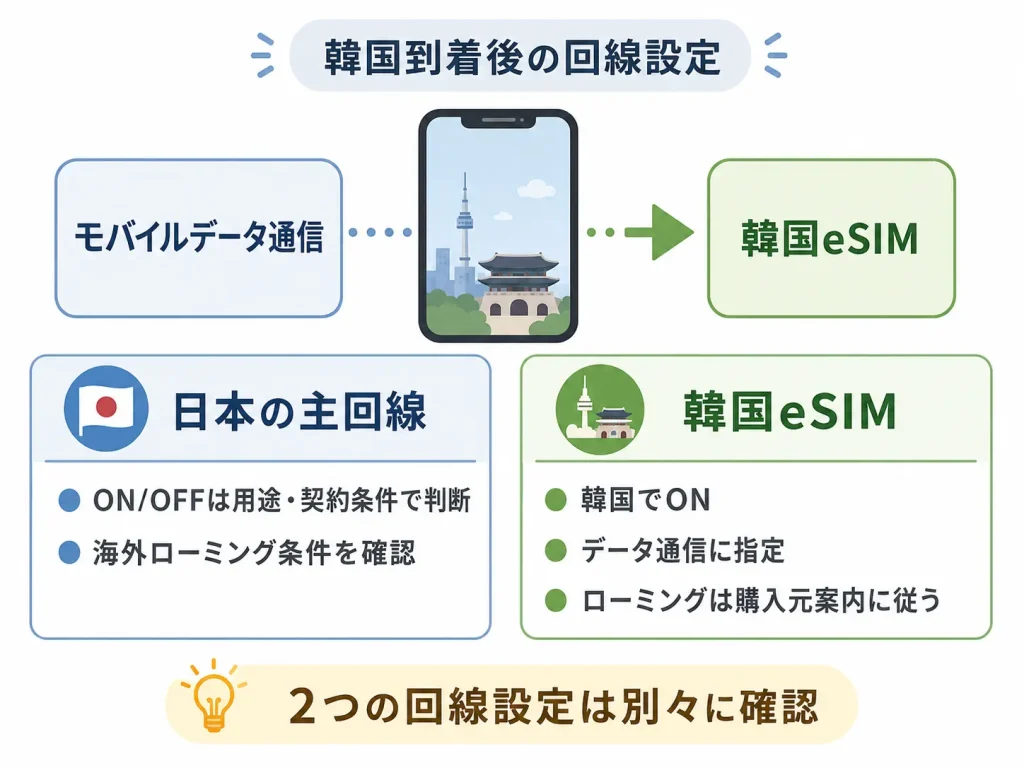
日本の主回線と韓国eSIMは別の回線として扱い、データ通信に使う回線をどちらにするかを、設定画面ではっきり指定します。
主要4サービスでは韓国eSIM側のデータローミングON案内を確認
今回公式で確認したWorld eSIM、trifa、JAPAN&GLOBAL eSIM、Glocal eSIMの4サービスでは、韓国用eSIM側のデータローミングをONにする案内でしたが、最終的には購入した商品の設定案内を優先します。
データローミングONで高額請求が心配な人へ
韓国用eSIM側のデータローミングをONにすることと、日本の主回線で海外ローミングを利用することは、分けて考えます。
日本の主回線を海外で使う場合、契約しているキャリアの条件によって料金が生じる可能性があります。韓国eSIM側であれば必ず追加料金が発生しないとは断定できません。
料金条件は商品や日本の主回線の契約によって異なるため、利用前に購入元と契約中キャリアの公式案内を確認してください。
日本の主回線は必ずOFFとは限らない
日本の主回線を完全にOFFにするかどうかは、日本の電話番号を残す必要性と購入元の案内によって判断し、データ通信に使う回線は韓国eSIMへはっきり指定します。
SMSや通話、日本の番号に関する詳しい内容は別記事で扱います。
「モバイルデータ通信の切り替えを許可」は商品案内に従う
iPhoneの自動切り替え設定は、高額請求の主な原因と決めつけず、購入元がOFFを案内している場合に確認します。
韓国eSIM側のデータローミングと、日本の主回線側の海外ローミングは、別の回線の設定として扱います。どちらか一方の設定だけで、高額請求を防げるとは限りません。
韓国eSIMをデータ通信の回線へ切り替え、商品が指定するローミングまで確認できれば、通常の設定は完了です。通信できない場合だけ、次の章で確認します。
韓国eSIM設定でよくある失敗|削除・APN変更を急がない
韓国eSIMがすぐに通信しなくても、最初から削除やAPNの書き換え、ネットワークの手動変更へ進まず、基本の設定から順番に確認します。
| よくある失敗 | 先に確認すること |
|---|---|
| 利用開始条件を見ずにインストールする | 商品の利用開始条件 |
| eSIMを追加しただけで安心してしまう | データ通信の回線 |
| 日本と韓国の回線のローミングを混同する | 操作している対象のSIM |
| エラー表示が出てすぐ削除する | 再登録・再発行の条件 |
| 最初からAPNを変更する | APN指定の有無 |
まず基本4点だけ確認する
最初に確認するのは、韓国eSIMがONになっているか、データ通信の回線が韓国eSIMになっているか、ローミングの条件が合っているか、購入元の指定を満たしているかの4点です。
APNは必要な人だけ確認する
APNは商品や端末によって自動で設定される場合があるため、全員が最初から手動で入力する設定ではありません。
APNの値や詳しい設定手順は別記事で扱います。
基本設定が正しいのに通信できなければ別記事へ
基本の設定を確認しても通信できない場合は、原因ごとの対処へ進む段階なので、別記事で原因を切り分けます。
機内モード、再起動、APNの詳しい設定、ネットワークの手動選択、通信事業者設定、その他の接続障害は、別記事で扱います。
ここまでが通常の設定とトラブル対応の境界です。最後に、必要な事項をチェックリストへまとめます。
保存版|韓国eSIMの使い方チェックリスト
出発前・韓国到着後・帰国後の3つの局面で確認事項を分けると、操作の漏れを減らせます。
日本出発前
- 購入した商品の利用開始条件を確認した
- 端末と商品の対応を確認した
- 自分が使う設定方式を確認した
- 日本でインストールできる商品なら追加した
- 回線名を分かりやすく設定した
- 削除・再設定の条件を確認できる状態にした
- 購入元のサポート窓口を確認した
- 購入メール・設定手順・サポート情報をオフラインでも確認できるよう保存した
韓国到着後
- 韓国eSIMをONにした
- モバイルデータ通信を韓国eSIMへ指定した
- 商品が指定するとおりに韓国eSIM側のローミングを設定した
- 日本の主回線側の状態を確認した
- 通信テストをした
帰国後
- モバイルデータ通信を日本の回線へ戻した
- 日本の回線の通信を確認した
- 韓国eSIMをOFFにした
- 削除する場合は再利用・再発行の条件を確認した
購入時期や起算条件の詳しい判断、日本の番号やSMSに関する詳しい内容、基本設定を確認しても通信できない場合の対処、電話番号付き商品の固有条件は、それぞれ別記事で扱います。
韓国eSIMの使い方は、日本で準備を済ませ、韓国到着後にデータ通信の回線を切り替える流れで進みます。商品ごとの利用開始条件やローミングの案内は、購入元の公式情報を優先して確認します。基本の設定を確認しても通信できない場合は、削除やAPNの変更を急がず、原因の切り分けへ進みます。
コメント